
外观
上传数据教程
从本地上传、平台数据库和粘贴文本三个入口开始,快速建立 STATAU 当前数据。
在 STATAU 中打开此功能
上传数据导入 CSV导入 Excel导入 DTA粘贴 TSV
这个页面解决什么问题
上传数据这一步只做一件事:把你接下来要分析的那张表正式交给 STATAU。只要“当前数据”建立好了,后面的清洗、回归、DID 和时间序列都会围绕这份数据继续做,不用一遍遍重传。
一图看懂
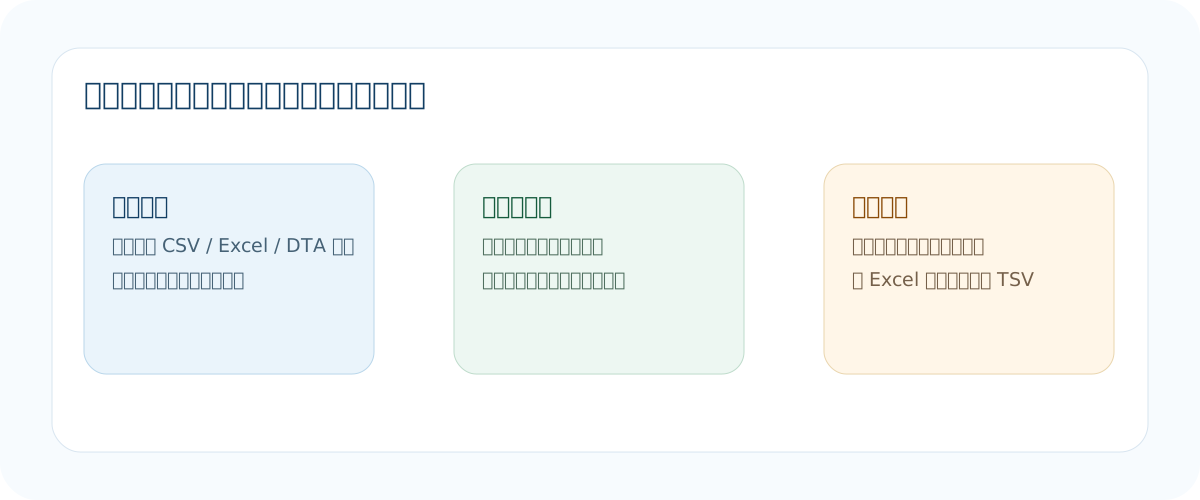
已有文件就走本地上传;平台里已有表就走数据库导入;临时验证小样本时可直接粘贴文本。
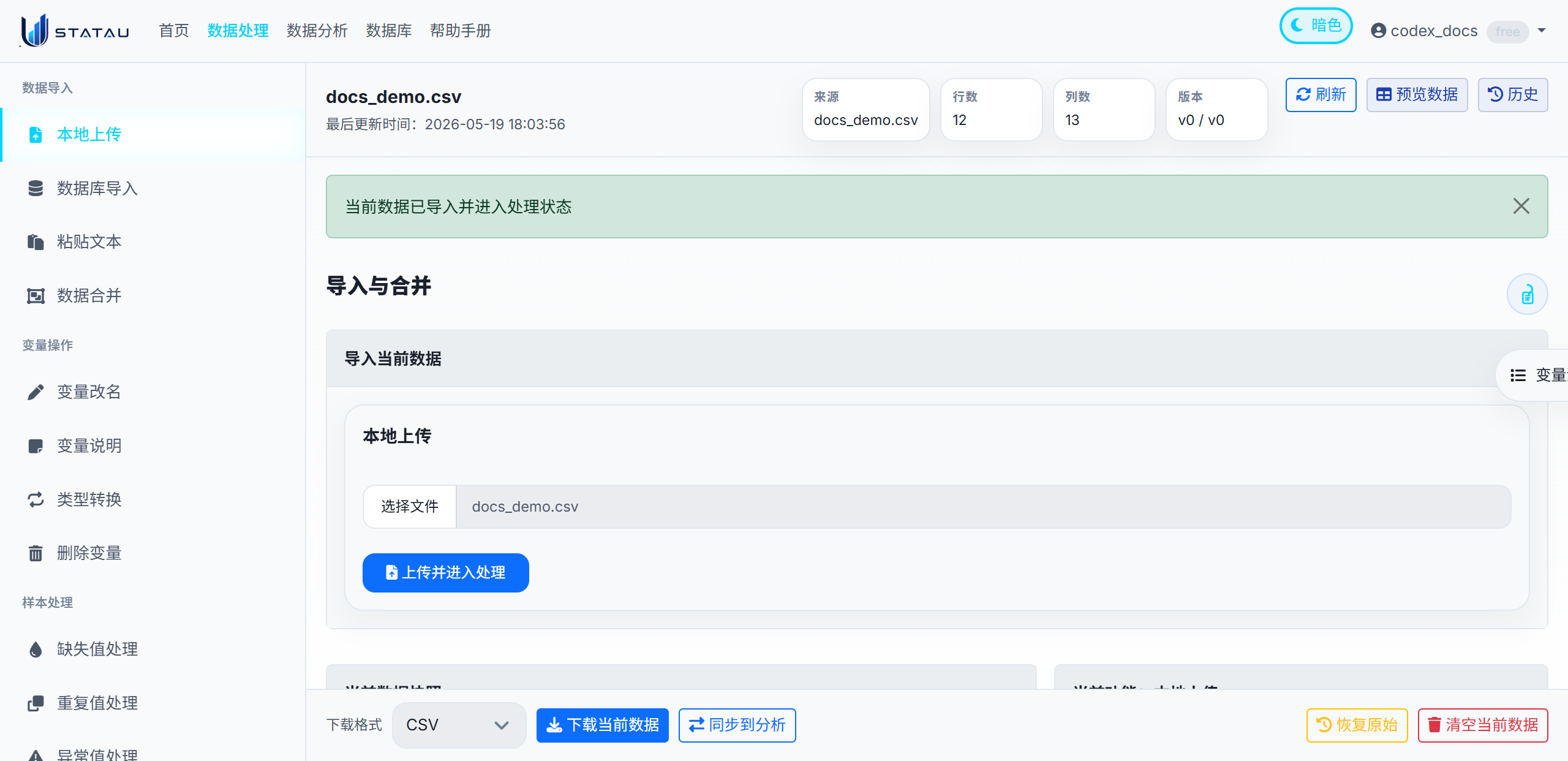
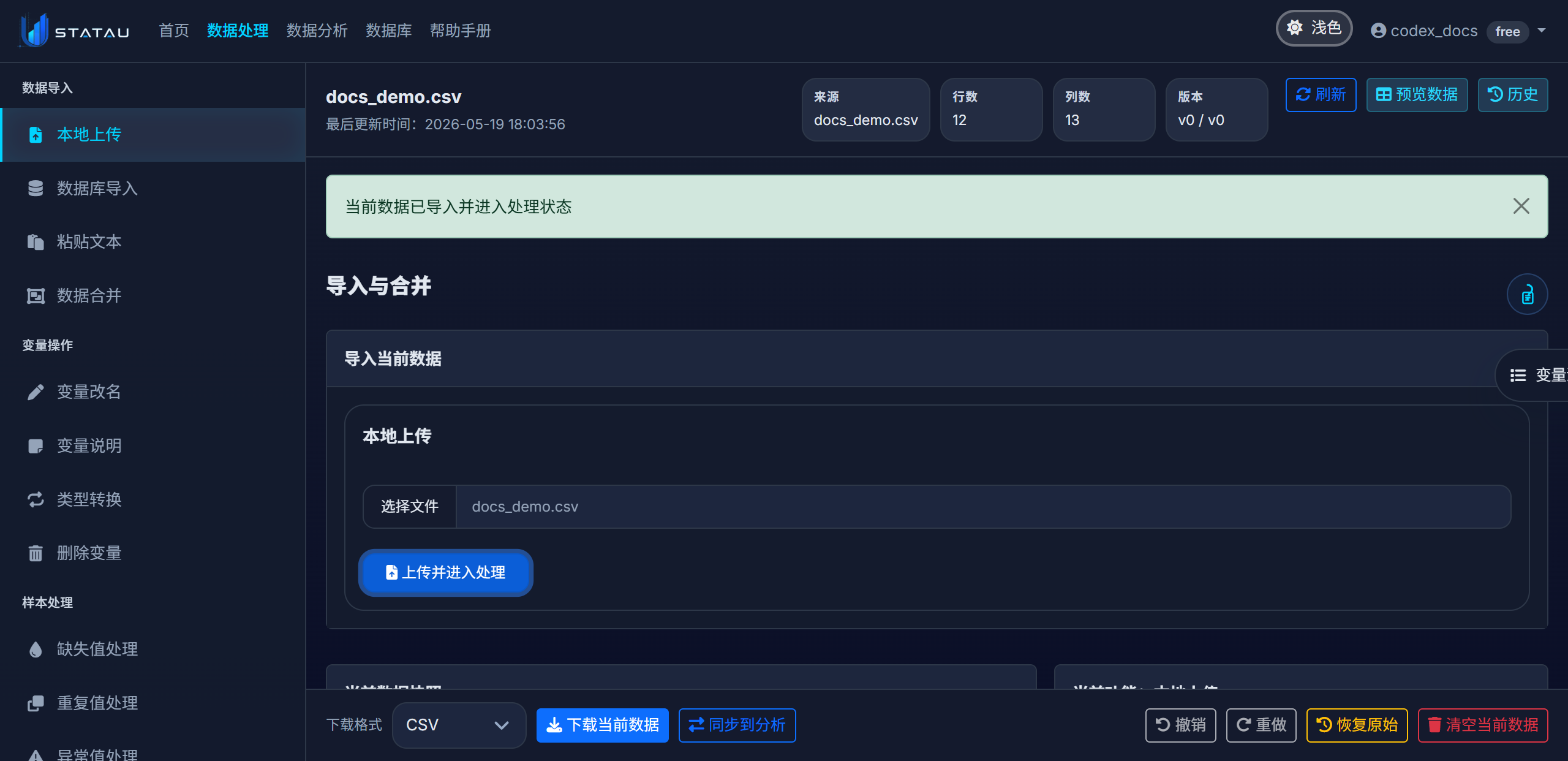
先选中文件,再点上传或进入处理;成功后先看顶部的来源、行数、列数,再点预览确认没有乱码和错列。
适用数据与前提
开始前先只看三件事:第一行是不是列名、打开后有没有乱码、日期和公司或个人编号是不是各占一列。导入成功后不要急着继续,先确认顶部状态栏已经显示行数和列数,再看预览区里每一列是否对齐。
STATAU 页面中每个位置应该放什么变量
| 网站位置 | 应放入的变量 | 说明 |
|---|---|---|
| 本地上传 | 待分析的数据文件 | 适合你已经准备好的 CSV、Excel 或 Stata 数据。 |
| 平台数据库 | 表名 / 代码 / 关键词 | 适合直接调入平台内已存的数据表,可选择整表或指定列。 |
| 粘贴文本 | CSV / TSV 文本 | 适合临时验证小样本,记得确认分隔符和“首行为列名”开关。 |
| 预览数据 | 当前导入结果 | 用于检查列名、前几行数据和行列数量是否正常。 |
在 STATAU 中操作步骤
- 进入“数据处理”页,先从本地上传、平台数据库或粘贴文本三选一建立当前数据。
- 导入成功后,查看顶部状态栏中的来源、行数、列数和版本号。
- 点击“预览数据”,检查列名、编码和样本前几行是否正确。
- 如果后续要做合并或变量处理,不要重新上传同一份数据,直接在当前版本上继续操作。
结果怎么看
- 看到文件名已经出现在上传区,说明你选中文件这一步是成功的。
- 顶部状态栏能显示来源、行数和列数,才说明这份当前数据真的建立好了。
- 预览里如果每一列都对齐,没有整行挤进同一列,才算真正导入成功;否则先回头检查编码或分隔符。
- 如果列名出现空白或重复,最好先在原始文件里改干净,再继续后面的变量处理。
常见使用误区
- 把 Excel 复制内容粘贴到文本框时,通常应选择“制表符 TSV”,而不是逗号 CSV。
- 第二份数据用于合并时,不要覆盖当前数据,应改走“合并第二份数据”区域。
- 导入后如果立刻去分析页,记得先确认这份数据是否就是最终要使用的当前版本。